Как подготовить файл для печати стикеров: ключ к качественному результату
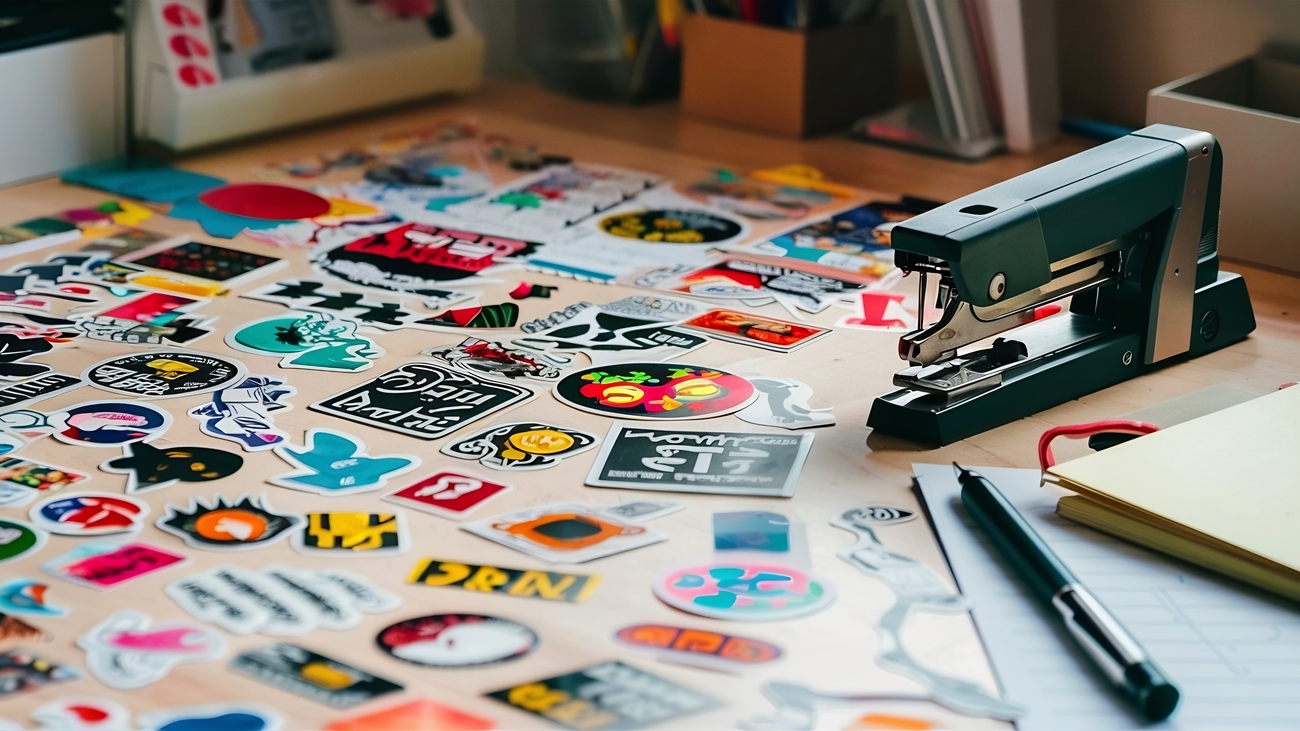
В условиях многообразия рынка и высокой конкуренции внешний облик компании становится важным фактором успеха. Качественные, стильные и долговечные стикеры – один из самых наглядных способов визуализировать бренд и привлечь внимание нужной аудитории.
Однако важно не просто сделать дизайн привлекательным, но и обеспечить его безупречную реализацию. Ведь даже самая креативная идея может получиться совсем не такой, как задумано, из‑за технических ошибок в подготовке макета. Именно поэтому перед тем, как доверить печать стикеров профессиональной типографии, необходимо тщательно подготовить исходные файлы.
В этой статье мы разберем ключевые аспекты подготовки макета для печати и нанесения на стикеры. Мы рассмотрим технические требования к файлам, особенности выбора материалов (когда речь заходит о прозрачных пленках), подчеркнем важность корректной цветопередачи, а также объясним необходимость учета износостойкости и долговечности ваших стикеров.
Что такое макет стикера?
Макет стикера — это не просто картинка, «готовая к печати». Это файл, в котором уже учтены все технические параметры: размер, вылеты, цветовая модель, разрешение, контур реза и особенности выбранного материала.
По сути, макет для стикеров — это рабочий «чертеж» для печатного оборудования, а не только визуальная идея. Именно поэтому так важно соблюдать технические правила при его подготовке: любая неточность на этом этапе легко превращается в проблемы на производстве и мешает получить идеальный результат в тираже.
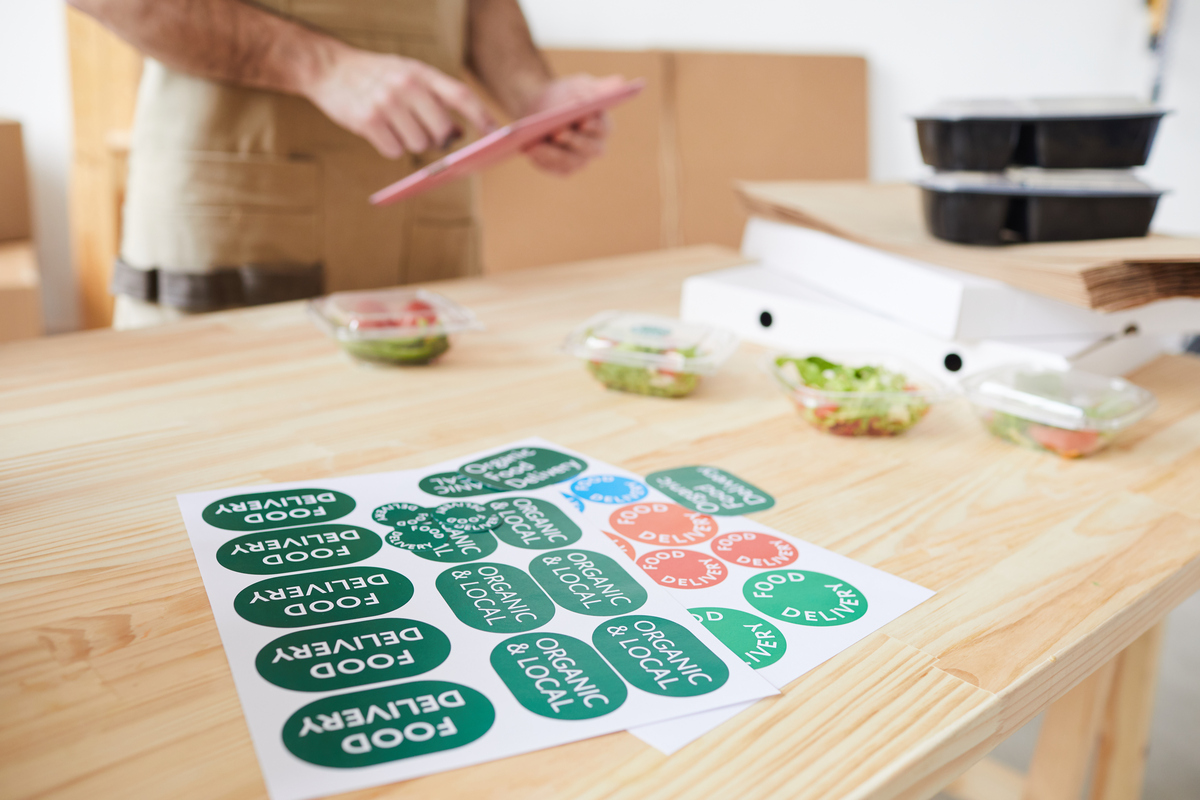
Основные технические требования к макету стикера
Чтобы дизайн стикеров в печати выглядел так же, как на экране, важно соблюдать несколько базовых правил при подготовке макета.
Формат и размер
- Работайте сразу в конечном размере стикера (масштаб 1:1), с учетом вылетов, а не «на глаз» на листе А4. Обязательно сделайте фоновые элементы (цвет, картинку) выступающими за границу будущего стикера на 2 мм. Это называется «вылетами под обрез». Зачем это нужно? Ножи для вырубки имеют погрешность. Если фон будет ровно по краю, после резки может появиться тонкая белая полоска неотрезанной бумаги или пленки. С запасом в 2 мм вы гарантируете, что цвет «затечет» на край, и стикер будет выглядеть идеально.
- Используйте формат A4 только как демонстрационный лист или поле для размещения нескольких стикеров, а файл для печати всегда готовьте в финальном размере и согласовывайте габариты с исолнителями заранее.
Разрешение
- Настраивайте изображение так, чтобы в финальном размере макета оно имело не менее 300 dpi — только при такой плотности точек печать будет выглядеть четко.
- Не снижайте разрешение: недостаток деталей сразу проявляется в виде рваных контуров, расплывшегося текста и общего впечатления «дешевого» стикера.
Форматы и структура файла
- Следите за тем, в каком формате сохраняете макет: от этого зависит, корректно ли откроет его типография и сохранится ли задуманное оформление.
- Работайте только с качественными исходниками: не увеличивайте маленькие изображения сверх их реального размера, иначе на стикерах будут заметны пиксели и цифровой шум.
- Сохраняйте макет в формате PDF. Лучше всего создавать файлы в стандартах PDF/X-1a или PDF/X-4. Они «упаковывают» в себя все данные и минимизируют риск ошибок. Контролируйте, чтобы в макете не было «потерянных» ссылок (links).
- Учитывайте ограничения растровых форматов. JPEG и TIFF годятся только для простых прямоугольных наклеек. Для фигурных стикеров или печати на прозрачной пленке используйте многослойную структуру файла.
- Работайте со слоями (для сложных стикеров): Если вы печатаете на прозрачной пленке, и в дизайне есть белые элементы, им может потребоваться отдельный слой под печать белой краской (чтобы цвет был плотным и не просвечивал). В таких случаях сохраняйте файл с сохранением слоев или прикладывайте исходник в AI, CDR или EPS, заранее обсудив с типографией необходимость белой подложки.
- Проверяйте сохранение эффектов. Если в дизайне есть тени или полупрозрачные объекты, выбирайте формат PDF/X-4 — он отлично сохраняет прозрачности (в отличие от устаревшего PDF/X-1a, который может их «огрубить»).
Контур резки (Die Line)
- Обозначайте контур резки для стикеров сложной формы. Если ваша наклейка не прямоугольная, необходимо четко указать линию, по которой нож будет вырезать стикер.
- Создавайте контур в отдельном слое. Нарисуйте векторный контур (кривую) точно по границе нужной формы. Это должен быть именно вектор, а не растровое изображение.
- Назначайте правильный цвет и толщину. Закрасьте контур в 100% Magenta (пурпурный) или назначьте ему специальный цвет-метку (например, Spot Color «CutContour»). Толщину линии устанавливайте минимальной (Hairline или 0,01 pt), чтобы нож прошел точно по центру контура.
- Соблюдайте безопасные отступы. Убедитесь, что между линией реза и важными элементами (текст, логотип) есть минимум 2 мм свободного пространства. Иначе нож может срезать край буквы или значимую часть изображения.
Цветовая модель
- Настраивайте макет сразу в CMYK — это рабочий стандарт для офсетной и цифровой печати, который позволяет прогнозировать, как цвета поведут себя на бумаге.
- Не оставляйте файл в RGB: при выводе на печать такие цвета почти всегда становятся менее насыщенными или уходят в «грязь», из‑за чего фирменные оттенки могут заметно отличаться от задуманного образа бренда.
- Проверяйте фирменные цвета. Переводите логотипы и корпоративные оттенки в CMYK и сверяйте их с брендбуком. Если для бренда критичен точный цвет (например, Pantone), обсудите с типографией возможность печати плашечными цветами — это даст максимальное попадание в эталон.
- Контролируйте черный цвет. Для больших черных поверхностей используйте составной (глубокий) черный (например, C40 M30 Y30 K100), а не просто 100% черного (K100). Это сделает цвет насыщенным, без серого оттенка. Для небольшого текста и тонких линий используйте чистый черный (K100): так снижается риск смещения красок и контуры остаются четкими.
Шрифты и элементы макета
- Убедитесь, что все части макета — изображения, логотипы, шрифты — действительно встроены в файл, и среди подключенных ресурсов нет «битых» или потерянных ссылок (links).
- Переводите текст в кривые (convert to outlines). Это обязательное требование для любого готового макета. Только перевод в кривые дает 100% гарантию, что на компьютере в типографии ваш текст не заменится на другой шрифт и не «поедет» верстка.
- Проверяйте читаемость мелких элементов. Внимательно просмотрите текст и логотипы при 100–200% увеличении. Следите за четкостью и контрастом, особенно мелких надписей. Минимальный размер читаемого шрифта на стикере обычно не ниже 5-6 pt — все, что мельче, может плохо пропечататься или быть неразличимым после резки.
- Соблюдайте безопасную зону. Держите значимые элементы (текст, логотипы) на расстоянии минимум 2 мм от края стикера и от линии реза. Это защитит их от случайного среза при неточной резке.
Соблюдение этих технических требований превращает красивый дизайн в по‑настоящему готовый к печати макет. Правильный формат, достаточное разрешение, грамотная работа со слоями и цветом, а также аккуратно подготовленный контур резки помогают избежать типичных ошибок и гарантируют, что стикеры в тираже будут выглядеть так же аккуратно, как на экране.
Итоговая проверка макета перед отправкой в типографию
Даже если на мониторе макет выглядит безупречно, перед сдачей в типографию ему все равно нужна финальная проверка. Пара минут внимательного просмотра помогут вовремя заметить ошибки в размере, смещение шрифтов, проблемы с читаемостью текста и искажения цвета в будущем тираже. Поэтому имеет смысл пройти по короткому списку контрольных пунктов:
- Убедитесь, что размер макета соответствует фактическому размеру стикера, учтены вылеты, а итоговые габариты совпадают с тем, что вы заказываете у типографии.
- Проверьте, что разрешение всего макета и встроенных изображений не опускается ниже 300 dpi в финальном масштабе.
- Посмотрите, в какой модели собран файл: весь макет должен быть в CMYK, фирменные цвета отображаться корректно.
- Просмотрите макет при увеличении 100–200%: оцените четкость графики и текстов, отсутствие «мыла», ступенчатых контуров и опечаток.
- Проверьте, что все шрифты, логотипы и изображения встроены в файл и нет потерянных или некорректных ссылок (links) на внешние ресурсы.
- При возможности сделайте тестовую печать на обычном принтере, чтобы увидеть, как макет выглядит «на бумаге».
Такая финальная проверка заметно снижает риск технических ошибок и брака в тираже. Макет перестаёт быть просто красивой картинкой и превращается в профессионально подготовленный файл, с которым типография без доработок выпустит аккуратные, читаемые и стабильные по цвету стикеры.
Когда «понятной инструкции» всё равно не хватает
Даже если все правила подготовки макета расписаны по шагам, на практике они часто вызывают вопросы — у опытных дизайнеров, которые не работают с полиграфией на постоянной основе. Нюансы форматов, цветовых профилей, вылетов, контуров реза и финальной проверки легко превращают подготовку к печати в цепочку мелких ошибок, которые в итоге отражаются на качестве тиража.
Как «А‑Цифра» может помочь
Мы в типографии «А‑Цифра» берем на себя эту сложную часть работы и помогаем довести ваш дизайн до состояния готового к печати макета. Мы можем:
- подсказать оптимальный способ подготовки файла под конкретный тираж и материал;
- аккуратно проверить макеты перед запуском в печать и указать на критичные ошибки;
- предложить подходящий материал и формат, чтобы стикеры выглядели стильно и служили долго.
Наша задача — снять с вас технические хлопоты с файлами и материалами, чтобы вы могли сосредоточиться на идее, а мы — на том, чтобы ваши стикеры работали на бренд и в жизни выглядели не хуже, чем в макете.